Mostrando entradas con la etiqueta DESCARGA. Mostrar todas las entradas
2 ene 2013 0 comments

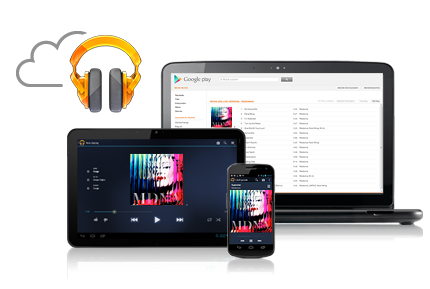
Usar Google Music fuera de los Estados Unidos


Muy a menudo estoy usando Google Music ya que casi siempre ando con mi celular y prefiero alojar mi música en Google Music a tener que estar sincronizando entre mi pc y mi celular, ya que este lo hace desde la nube.

Cuando entras la primera ves a la pagina oficial de Google Music, music.google.com  este te indica que el servicio solo esta disponible para los Estados Unidos. Aquí te traemos una simple pagina para que puedas navegar como si estuvieras en los EUA:

Simplemente entramos a browsertunnel.com y luego donde dice Addres ponemos music.google.com  y listo ya estamos en Google Music. Solamente necesitamos entra por aquí una sola ves ya luego activado podemos entrar normalmente por nuestro navegador.


Ahora que ya tenemos acceso te preguntaras ¿ y como subo las canciones que estan en mi pc ? bajamos e instalamos el Google Music Manager que se encuentra en donde dice UPLOAD MUSIC. Ponemos los datos de lugar y el folder donde se alojan nuestras canciones. Este comenzara a subir nuestra música automáticamente.

Listo para escuchar nuestra música online y en cualquier lugar!!!


Posted by Sol Tropical
10 ago 2011 2 comments

Facebook lanza su mensajería para Android y iOS


Facebook ha lanzado una nueva aplicación de mensajería para Android y iOS. La aplicación, llamada Facebook Messenger, trae un SMS como el sistema de mensajería que se basa en el sistema de mensajería de Facebook. La aplicación es resultado de la adquisición de Facebook de Beluga una start-up fundada por tres ex-Googlers.


Si el receptor está conectado a Facebook, el mensaje aparece en Facebook, si no se envía como un SMS al teléfono del receptor. Al igual que con todos los mensajes enviados a través de Facebook, los mensajes enviados a través de esta aplicación seguirá estando disponible en el hilo de una conversación de mensajes de Facebook.


Posted by Sol Tropical
11 may 2011 0 comments

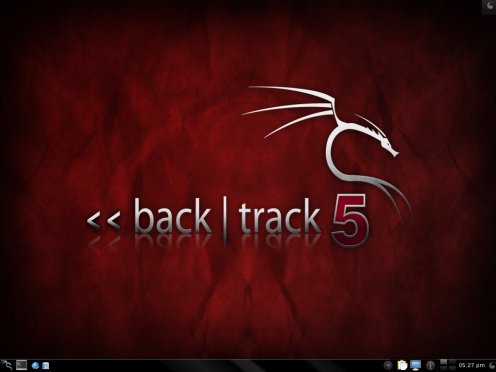
BackTrack 5 ‘Revolution’ listo!!


Se acuerdan de BackTrack Linux , el OS que utilizamos para romper las Wireless con clave WEP, bueno ese mismo ya lanzo su version numero 5.

BackTrack Linux una de las distribuciones GNU/Linux orientadas a la seguridad informática más reputada y ya como tiene un gran poder , esta en manos del usuario final en darle un buen uso o usarlo para hacer daños colaterales como Hackiar.

BackTrack 5 se ha basado en Ubuntu 10.04 Lucid Lynx con un kernel Linux 2.6.38 al que se le han añadido los últimos parches para una conectividad inalámbrica óptima y, a diferencia de su anterior versión, ha sido reconstruida desde cero con el software más reciente.

Backtrack 5 destaca por las más de 350 herramientas de seguridad , incluyendo nuestra famosa herramienta Aircrack para romper claves wireless.


Para descargar:   Desde su pagina oficial , has click Aqui.

Nota: dice que hay que registrar , pero no es obligado.

Fuente Posted by Sol Tropical
18 jun 2010 2 comments

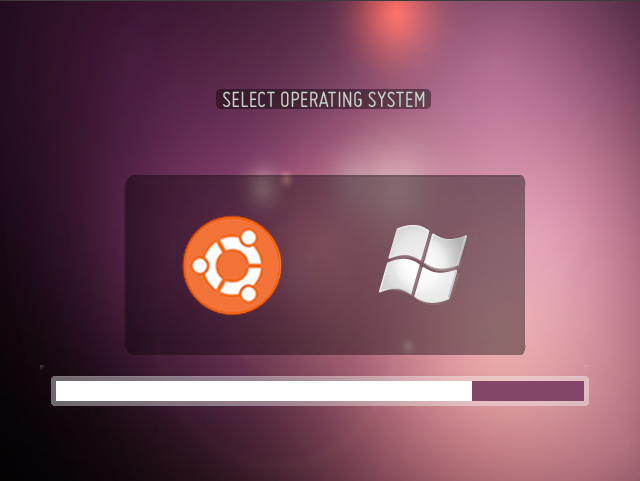
BURG (embellece tu Bootloader)


En la mayoría de las distros de Linux, nuestro bootloader es GRUB, el cual solo nos muestra letras del sistema operativo con el cual queremos subir, con BURG esto cambio.

BURG (Brand-new Universal loadeR from GRUB) es un bootloader basado en GRUB, con un toque artístico y con una gran variedad de temas.


Para instalar BURG:

1) Añadimos sus repositorios.
  • sudo add-apt-repository ppa:bean123ch/burg
  • sudo apt-get update && sudo apt-get install burg burg-themes
2)Instalamos BURG en tu Master Boot Record.
  • sudo burg-install "(hd0)"
3)Actualizamos BURG
  • sudo update-burg

Para cambiar los temas: cuando reinicies la Pc y este en la pantalla por defecto de BURG solo tiene que presiona la tecla (T) y luego seleccionar el que deseemos.

Sora

Radiance

Coffe


Winter


Ubuntu


Nota: El archivo de configuración del BURG es: /boot/burg/burg.cfg

Fuente del post Aqui.
Posted by Sol Tropical
4 jun 2010 0 comments

Ubuntu Tweak (controla tu sistema).

Ubuntu Tweak, es una aplicación que contiene todas las posibles opciones de Ubuntu, se ha creado con la intención de hacerle la vida mucho mas cómoda a los usuarios.
Ofrece numerosas opciones de sistema y de escritorio, que no están por defecto nuestro entorno gráfico, como por ejemplo cambiar nuestra imagen del GDM (pantalla de inicio).


Opciones de Ubuntu Tweak:
  • Aplication (opciones de programas)
  • Startup ( opciones de inicio y GDM)
  • Desktop (opciones de apariencia y escritorio)
  • Personal ( opciones de shortcut y carpetas)
  • System ( opcines del sistema en general)
Pagina oficial de descarga: ubuntu-tweak.com Posted by Sol Tropical
27 may 2010 0 comments

Los mejores dock para Linux.

Un dock, es un lanzador gráfico de aplicaciones. En la mayoría de ocasiones esta ubicado en la parte inferior de la pantalla y se manipula a través de iconos. Tradicionalmente viene por defecto en todos los sistemas operativos Mac OSx.


1)Cairo Dock: es uno de los mejores dock disponibles, en cuanto al nivel de configuración. Requiere algún tipo de entorno de composición como Compiz Fusion para proporcionar una funcionalidad completa.

2)Avant Window Navigator: es probablemente el dock más usado en Linux. La razón de su popularidad puede ser debido al bajo consumo de recursos y a su similitud en apariencia con MacOS X. Al igual que el Cairo Dock necesita un entorno de composición también.
3)SimDock:
como su nombre lo sugiere, es un dock simple. No se necesita ningún gestor de composición es decir, no requiere de Compiz por lo que es también una buena opción para los usuarios que utilizan computadores antiguos o simplemente necesita un dock simple. No es muy configurable, pero hace su trabajo bastante bien.
4)KoolDock: es un dock para KDE. Su objetivo es ser similar al dock de MacOS X.
5)Docky: “simplemente” un dock con nuevo tema, tiende a no ser muy personalizable, pero de igual manera es super ligero.

-Para descargar cualquier dock hacemos (sin las comillas):
  • Por el shell: sudo apt-get install ''nombre del dock''
  • Gráficamente: buscamos el dock en Ubuntu Software Center.

Fuente del post
Aqui. Posted by Sol Tropical
29 abr 2010 0 comments

Manual para Ubuntu 10.04 Listo!!!

Getting started with Ubuntu 10.04 es una guía para principiantes del sistema operativo Ubuntu. Se encuentra disponible bajo una licencia de código abierto y su descarga, lectura, modificación y distribución son libres.

El manual le ayudará a familiarizarse con las tareas diarias tales como navegar por Internet, escuchar música, escanear documentos y mucho más. Poniendo énfasis en unas instrucciones fáciles de seguir, es conveniente para todos los niveles de experiencia.

Aunque muchos usuarios nunca estuvieron de acuerdo con que se hiciera este manual, ya que entendían que un manual da pautas para guiar en algo complicado. Argumentan que el ambiente de trabajo que proporciona Ubuntu es super sencillo y todo esta alojado por orden, para que al momento de hacer cualquier tipo de tarea al usuario no se le complique la vida.


Fuente de la noticia: www.lavidalinux.com.ar Posted by Sol Tropical
26 abr 2010 0 comments

Unetbootin (crea tu LiveUSB )

Unetbootin es una pequeña aplicación que te permite crear una LiveUSB con cualquier distribución Linux, es decir ''tener tu distro de Linux en una USB, para poder correrla live en cualquier Pc''.
Unetbootin inicio en el 2007 por Geza Kovacs y se distribuye libremente gracias a la licencia GPL. Actualmente el programa solo corre en dos plataformas: Linux y Windows.
Para bajarlo:
Para utilizarlo:
Antes que nada introducimos la USB formatiada en FAT-32. Abrimos el programa, seleccionamos Diskimage, luego a mano derecha hay un icono de búsqueda, buscamos la imagen ISO y le damos a OK, el programa se instalara. luego de que se instale le damos a reebot. En las opciones de BIOS de nuestra Pc seleccionamos Bootiar con la USB y listo.

Cualquier duda dejarla como coments.
Posted by Sol Tropical
6 abr 2010 0 comments

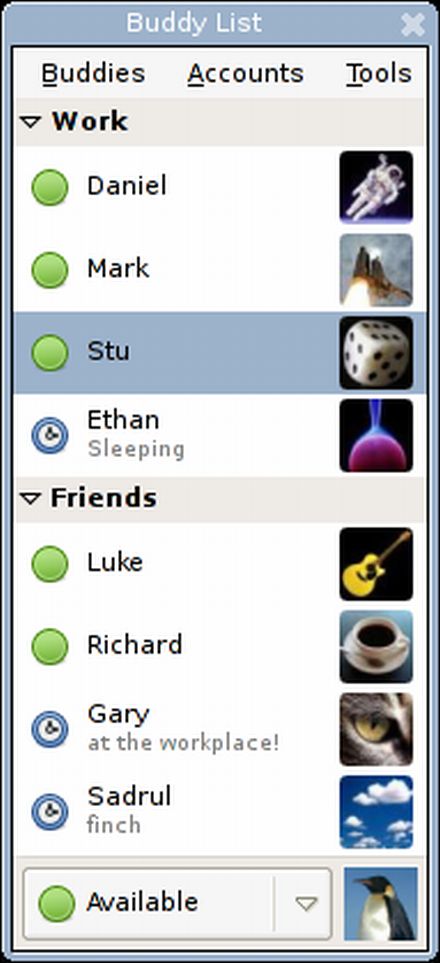
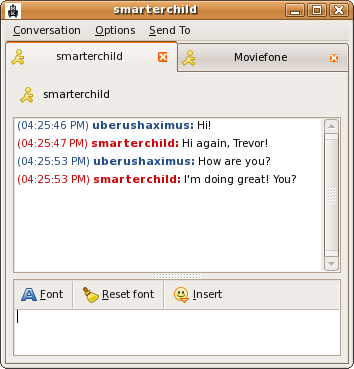
Pidgin (Mensajeria instantanea)

Te imaginas un programa que te sincronice todos tus contactos de messenger, facebook, gmail , hotmail, Twitter y a la misma vez, Pues ese programa que buscas es Pidgin.

Pidgin es un programa multi-plataforma de mensajería instantánea que soporta varios protocolos de mensajería, permitiendo al usuario utilizar varios servicios con una sola aplicación.El programa inicia en mayo del 2007 y se publica con la licencia GNU General Public License. En ese mismo año la cantidad de usuarios llego a sobre pasar los 3 millones.
Sistemas operativos que los soportan:
  • Windows
  • Linux
  • Mac OSX
  • BSD
Protocolos soportados:
Para descargar:
  1. www.pidgin.im/
  2. Por el Ubuntu Software Center.
Recomendación: personalmente es mi programa preferido de mensajería instantánea y básicamente es similar al MSN de windows, aunque con algunos cambios. Es super rapido no sufre de conjelarse, y para chatear con varios protocolos a la ves es lo mejor, lo único que le falta son los Zumbidos, pero después es lo mas completo que he visto, pruebenlo y cualquier inconveniente pueden dejarnos un coment o por nuestro foro.
Posted by Sol Tropical
23 mar 2010 0 comments

Synergy (Comparte un solo mouse y teclado, para varias PC)

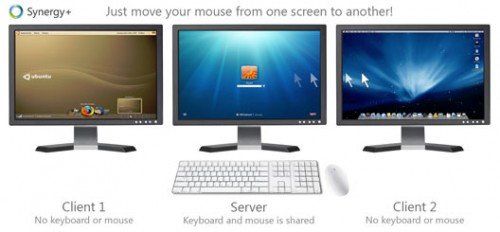
Synergy es un programa Open Source bajo la licencia (GPL) que te permite controlar con tan solo un mouse y un teclado varias Pc con diferentes Sistemas Operativos.

Cada sistema tiene su propia pantalla, y una vez instalado Synergy, usted puede simplemente mover el ratón de pantalla a pantalla y manipular las diferentes computadoras fácilmente.
Actualmente Synergy es dirigido como un Proyecto de Google aunque anteriormente era de Chris Schoeneman.

Synergy viene disponible para:
  • Solaris
  • Linux
  • Windows
  • Mac OS-x
Para descargarlo podemos hacerlo desde su pagina oficial: www.synergy2.sourceforge.net

Posted by Sol Tropical
7 feb 2010 2 comments

Gparted (Particionador de disco duro)

GParted es el editor de particiones de GNOME "escritorio que usa Ubuntu etre otras distribucione". Esta aplicación es usada para crear, eliminar, redimensionar, inspeccionar y copiar particiones, como también sistemas de archivos.

El LiveCD de Ubuntu incluye esta aplicación entre sus utilidades. También se encuentra disponible en versión LiveUSB.

En esta tabla se muestran las capacidades de GParted, de acuerdo con cada sistema de archivos:
Si desean descargalo pueden buscarlo en el Ubuntu Software Center. Posted by Sol Tropical
9 dic 2009 0 comments

Google Chrome, Listo para Linux.

EL famoso browser de Google , ya esta listo para Linux y esta disponible para las siguientes distros:
1)Debian
2)Ubuntu
3)Fedora
4)openSUSE

Algunos de los puntos fuertes que incluye esta edición BETA son las mejoras en velocidad de ejecución y fallos críticos, los temas personalizables del navegador, similar a los que usan en iGoogle; e "Incógnito" un modo de navegar "sin huellas" que permite visitar páginas web sin dejar ningún rastro en el historial del navegador.

Chrome para Linux incluye una estrecha integración con temas GTK nativas, las actualizaciones, que son gestionados por el administrador de sistema de paquetes estándar; y muchas otras características que se adaptan en forma natural con el sistema operativo en cuestión.

Pagina oficial para la descarga: www.google.com/chrome

Fuente del articulo aqui. Posted by Sol Tropical
3 dic 2009 0 comments

sudo apt-get (maneja tus paquetes desde la terminal)

El apt o en ingles Advanced Packaging Tool, es un sistema de gestión de paquetes creado por el proyecto Debian. APT simplifica en gran medida la instalación y eliminación de programas en los sistemas GNU/Linux. El comando apt siempre va acompañado del sudo que es (super user do)

- Lista de opciones con APT. utilizaremos el amsn como programa de ejemplo :
  • sudo apt-get install amsn ---> para instalar cualquier programa.
  • sudo apt-get install --reinstall amsn ---> para reinstalar programa.
  • sudo apt-get remove amsn --->  desinstala el programa.
  • sudo apt-get --purge remove amsn ---> remueve el programa y sus archivos. 
  • sudo apt-get autoremove amsn ---> remueve el programa y sus dependencias.
- Opciones extras:
  • apt-cache search amsn ---> ver si el programa esta disponible.
  • apt-cache show amsn ---> ver la información y la versión del programa.
  • sudo apt-get upgrade ---> actualiza la versión de los programas.
  • sudo apt-get autoclean ---> quita los archivos de programas desinstalados.
  • sudo apt-get update ---> actualiza el sistema.
Nota: sudo apt-get funciona para distribuciones derivadas de Debian como Ubuntu y Linux-Mint, para otras distros como fedora o Red-Hat su equivalente es YUM. Posted by Sol Tropical
26 nov 2009 0 comments

alias (apoda tus comandos).

Con el comando alias podemos darle nombre a otro comando o a una cadena de comandos,es super sencillo miren esto.

Ejemplo 1: Cuando escriba muéstrame en el shell hará un ls.
Ejemplo 2: Cuando escriba conectate montara mi usb en /media/usb


Nota: El comando renombrado con alias se borrara cuando se reinicie la Pc. Si desea guardarlo permanentemente copie la linea y peguelo en
.bashrc que se encuentra en su home.
Posted by Sol Tropical
13 nov 2009 0 comments

free (muestra tu memoria)

El comando free en Linux muestra la cantidad de memoria ram libre y usada que tiene el sistema. Por una parte muestra la memoria física y por otra la swap, también muestra la memoria caché y de buffer consumida por el Kernel.

No es necesario pasarle ningún parámetro al comando para ver su funcionalidad:

Pero también, puede ser personalizado con los siguientes parámetros:
-b, –bytes
Muestra la salida en bytes.
-k, –kb
Muestra la salida en kilobytes (KB). Es el resultado por defecto.
-m, –mb
Muestra la salida en megabytes (MB).
-g, –gb
Muestra la salida en gigabytes (GB).
-l, –lowhigh
Muestra información detallada acerca de la utilización baja y alta de memoria.
-o, –old
Muestra el formato antiguo, sin -/+ buffers/cache.
-t, –total
Muestra un resumen del total de memoria física y swap.
Posted by Sol Tropical
8 nov 2009 2 comments

df (conoce tu disco duro)

Hoy quiero hablarles de un comando super útil a la hora de saber el espacio de nuestro disco duro , las particiones y cuanto le queda de espacio libre.

Bueno para comenzar a ver todo esto solo ponemos en la terminal:

df -h

Y listo saldrá algo como esto:
  • Filesystem Size Used Avail Use% Mounted on
  • /dev/sda5 4.6G 2.8G 1.7G 63% /
  • /dev/sda2 28G 5.9G 23G 21% /media/datos1

En donde hay dos particiones sda5 y sda2.

Para saber mas info de df , hacemos en la terminal: man df
Posted by Sol Tropical
15 oct 2009 0 comments

GIMP "el photoshop de linux"

GIMP (GNU Image Manipulation Program) es un programa de edición de imágenes digitales en forma de mapa de bits, tanto dibujos como fotografías. Es un programa libre y gratuito. Está englobado en el proyecto GNU y disponible bajo la Licencia pública general de GNU.

La primera versión de GIMP se desarrolló inicialmente en sistemas Unix y fue pensada especialmente para GNU/Linux. Existen versiones totalmente funcionales para Windows, para Mac OS X, y se incluye en muchas distribuciones GNU/Linux

GIMP viene por defecto en la mayoría de las distros existentes de linux, es super sencillo, todas las imágenes que existen en nuestro blog fueron hecha o editadas con GIMP.

Para descargarlo en cualquier OS, pueden hacerlo desde su pagina www.gimp.org Posted by Sol Tropical
7 oct 2009 2 comments

www.linuxpackages.net

Bueno www.linuxpackages.net es la pagina oficial para descargar todos los paquetes de linux, entiéndase como (Programas).

Hace pocos día le pregunte a un amigo mio, como yo instalo los programas en Slax, el me explicaba que en Slax no hay una fuente para descargar los programas como en Ubuntu y en Fedora, si no que los tenia que bajar gráficamente por linuxpackages.net y luego hacerle un installpkg.

Los paquetes o programas como le quieras llamar, sirven para cualquier distro, no solo para Slax. En algunos caso cuando eliges el paquete te puede linkiar a la pagina oficial del mismo para que lo descargues desde allá. Posted by Sol Tropical
6 oct 2009 3 comments

Vinagre

Vinagre para que? Iremos a preparar una ensalada? :P

Vinagre tiene el nombre de un VNC cliente para ambiente de escritorio en GNOME.

Con esta aplicación podemos entrar varios simultáneamente y ver todo lo que se ejecuta en una pc gráficamente.

Semana pasada nos fue muy util en una clase, el datashow estaba averiado y lo que hicimos fue entrar todos por la aplicacion de vinagre al escritorio del profesor y ver todo su escritorio en nuestra pantalla.


Lo podemos bajar con root@pc~]# yum install vinagre

Mas info aqui.

Pequeño tutorial aquí.
Posted by Luz Felix
5 oct 2009 0 comments

Minicom (Networking)


Minicom es el equivalente a Hyper-terminal en Windows , su función principal es la de configurar equipos profesionales de redes. Lo he utilizado en algunos equipos de redes de Cisco, como lo son routers y switchers, funciona a la perfección.

Esto es ideal para que no tengamos que depender de otro sistema operativo si no que lo podamos usar con nuestro Linux.

Para descargar: sudo apt-get install minicom

Les dejo un pequeño tutorial en español aquí. Posted by Sol Tropical
 
;